Edição de Sub-rede
Uma Subnetwork é uma subárea da rede global que pode ser analisada de forma independente.
Depois que a geometria da rede para a área a ser analisada (sem levar em conta o restante da rede) tiver sido criada, a Sub-rede poderá ser definida. Para isso, primeiro crie um polígono que envolva a área. Consulte o Edição Gráfica de Polígonos seção para obter detalhes sobre como criar um polígono.
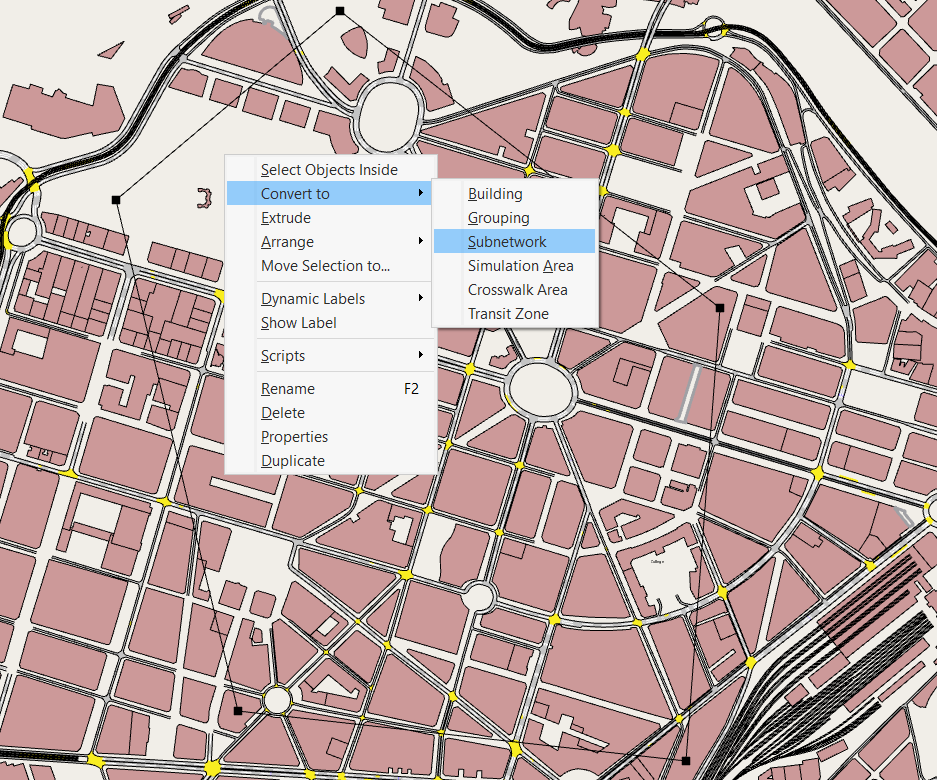
Depois que o polígono tiver sido criado, ele poderá ser convertido em uma Subnetwork clicando com o botão direito no polígono para abrir seu menu de contexto e selecionando Converter para: sub-rede, conforme mostrado abaixo.
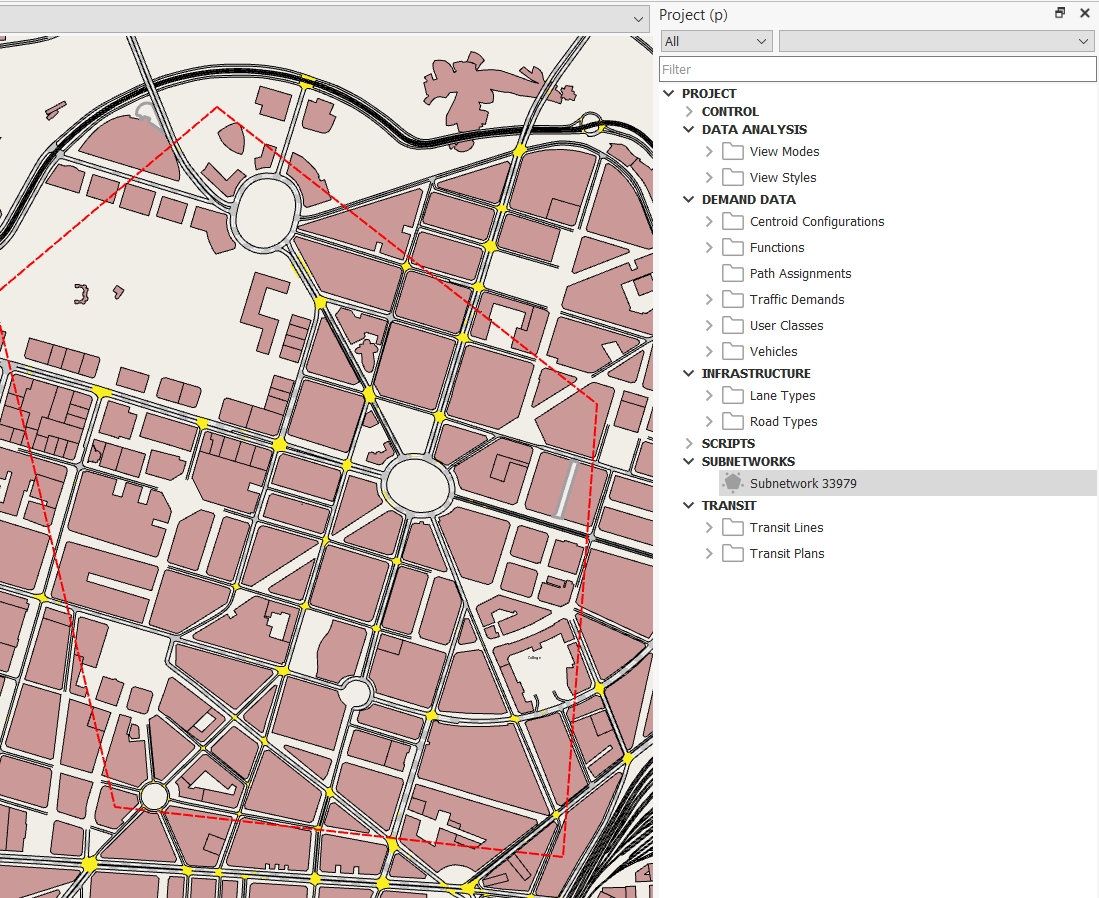
A forma do polígono mudará para uma linha descontínua vermelha definindo a borda da Sub-rede, e uma nova Sub-rede será adicionada à pasta Subnetworks da Project Window, conforme mostrado abaixo.
Editor de sub-rede
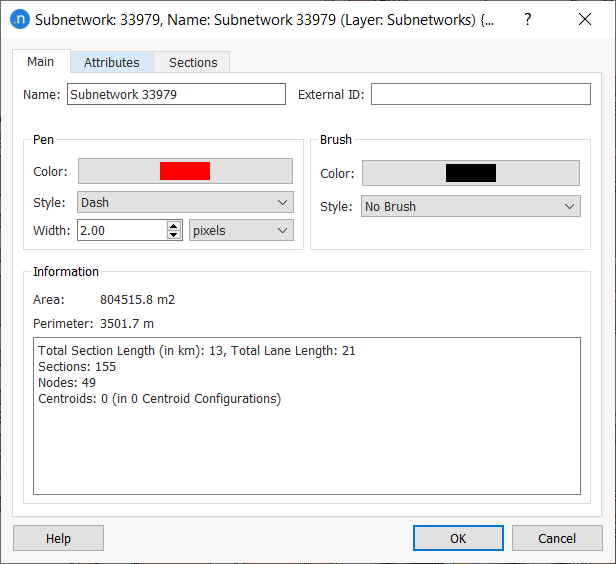
O editor de Subnetwork pode ser acessado clicando duas vezes na Subnetwork na Project window ou clicando duas vezes no polígono da Subnetwork (desde que a camada da Subnetwork permita edição; caso contrário, o polígono da Subnetwork não será selecionável). A aparência do polígono pode ser alterada no editor de Subnetwork, exatamente como ocorre com polígonos regulares.
Definição de polígono
Se nenhuma informação for inserida na aba Sections (isto é, o estado padrão), a parte da rede dentro das linhas do polígono pertencerá à Subnetwork. Considera-se que um nó pertence à Subnetwork se pelo menos um de seus movimentos de conversão estiver completamente dentro do polígono. Um seção pertence à Sub-rede se o ponto inicial ou final de sua linha central estiver dentro do polígono ou se qualquer um de seus centroides de origem ou destino nós pertence à Sub-rede.
Definição de Seção
Alternativamente, uma Sub-rede também pode ser definida selecionando um conjunto de seções (por exemplo, a parte rodoviária de uma rede).
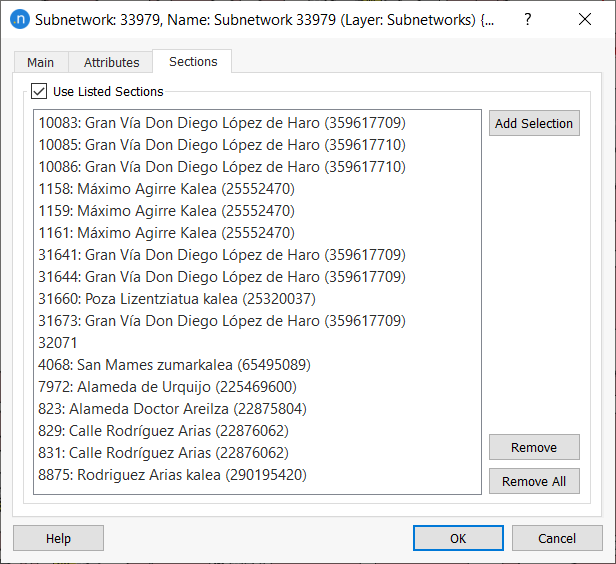
A lista de seções deve ser especificada na pasta Sections. As seções são selecionadas diretamente na vista e, ao pressionar o botão Add Selection, serão adicionadas à lista. Nesse caso, a Subnetwork contém todas as seções listadas, mais todos os nós com qualquer um de seus movimentos de conversão conectando seções na lista, mais as seções conectadas aos nós pertencentes à Subnetwork. Por exemplo, se todas as seções do tipo de via highway forem listadas, a Subnetwork conterá as rodovias, bem como as rampas de entrada e saída.
Camadas de Sub-rede
Ao criar a primeira Sub-rede, será criada uma nova camada chamada Subnetworks, à qual todos os polígonos de Sub-rede serão adicionados, conforme mostrado na figura a seguir.
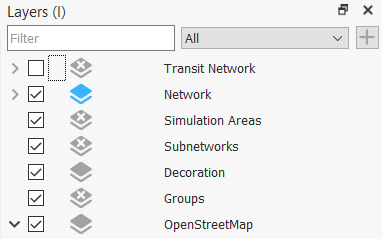
Se as bordas da Sub-rede existente precisarem ser protegidas contra edição, o parâmetro de camada correspondente Permitir Edição de Objetos precisará ser desmarcado. Por padrão, as Subnetworks serão editáveis. Para acessar o menu de contexto da Subnetwork, acessar seu editor pela seleção da Subnetwork na 2D View, ou adicionar/remover/modificar seus vértices, esse parâmetro deve estar marcado.
Em visualizações 2D, quando nenhum filtro está selecionado, toda a rede é desenhada. Se apenas uma Subnetwork deve ser desenhada em uma visualização 2D, selecione-a na Filtros opção no menu de contexto View.
Editor de contexto
Objetos podem ser gerados dentro de uma Sub-rede usando o menu de contexto.
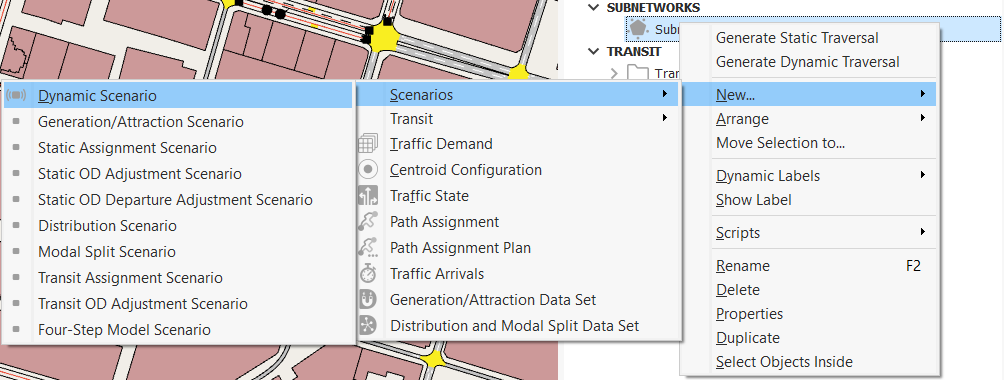
Uma Subnetwork tem capacidades semelhantes às da rede completa do projeto. Uma Subnetwork pode conter um Configuração de centroide especificamente para esta sub-rede, um Demanda de Tráfego com base em Demandas de Tráfego ou Matrizes OD, cenários para um Simulação dinâmica, umAlocação Estática ou Ajuste Estático de OD ou um Modelagem da Demanda de Viagens cenário. Todos esses objetos têm as mesmas propriedades em uma Subnetwork que têm na rede global.
Travessias
Observe que isso requer uma assinatura anual das edições Advanced ou Expert do Aimsun Next.
Para gerar a demanda de tráfego em uma Subnetwork, pode-se usar uma Static Traversal ou uma Dynamic Traversal. Uma Traversal requer dados de entrada de um experimento estático ou de uma replicação de simulação dinâmica da rede completa do projeto executado anteriormente para fornecer os dados de demanda para a demanda da Subnetwork.
Um Traversal gera uma nova configuração de centroides OD, com um centroide em cada entrada e saída, bem como os centroides contidos na área da Subnetwork. Ele gera um conjunto de matrizes OD correspondentes aos centroides com as viagens internas que começam e terminam na Subnetwork e as viagens de portão que se originam ou terminam fora da Subnetwork. Essas matrizes usarão o mesmo Classes de Usuário e Tipos de Veículo como a rede completa do projeto. A Demanda de Tráfego correspondente, contendo as matrizes de travessia, será gerada na pasta Subnetwork.
Um Percurso Estático também isolará as linhas de transporte público e criará novas rotas e horários para a Sub-rede, estimando os horários de partida a partir da primeira parada dentro da Sub-rede com base nos tempos de viagem desde o início da rota até a borda da Sub-rede. Essas rotas serão incluídas em um novo Plano de Transporte Público para essa Sub-rede. Esse plano, e as linhas de transporte público geradas por uma travessia estática, também podem ser usados em experimentos dinâmicos subsequentes.
O Traversal gerará configurações de centroides conforme mostrado abaixo. Os novos centroides de conexão estão marcados em amarelo na Subnetwork e os centroides originais foram mantidos. Observe como:
- Centroide 17: Mantém suas conexões com aquelas seções inteiramente dentro da Sub-rede e descarta conexões com seções inteiramente fora da Sub-rede.
- Centroide 18: Mantém suas conexões com todas as suas seções.
- Centroide 19: Mantém suas conexões com seções que estão vinculadas a um nó dentro da Sub-rede.
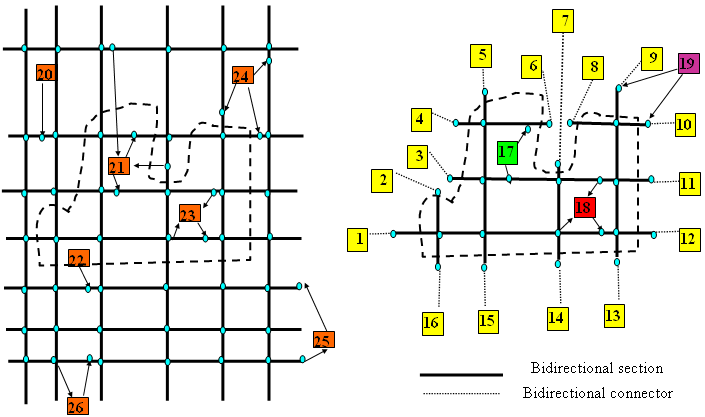
O Traversal também gera linhas de Transit e Transit Plans isolados da rede completa do projeto.
Opções de travessia
As opções específicas de cada tipo de percurso são:
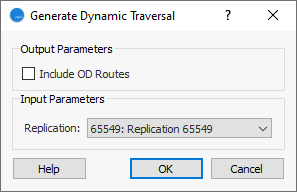
Percurso dinâmico
Include OD Routes: Reutilize as rotas OD da rede completa do projeto. Consulte o Seção de Rotas OD sobre como as rotas OD são usadas.
Percurso estático
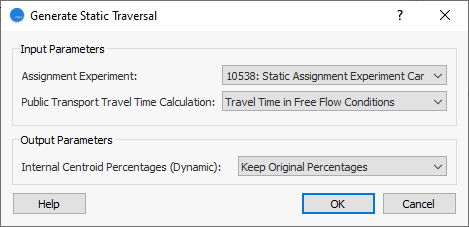
- Experimento de Alocação: Escolha o experimento a partir do qual as matrizes de travessia serão calculadas. Pode ser um experimento de alocação ou de ajuste.
- Cálculo do Tempo de Viagem do Transporte Público: selecione como calcular o tempo de viagem dos veículos de transporte coletivo desde a origem da linha até a borda da sub-rede para atualizar os horários da linha de transporte coletivo da sub-rede:
- Tempo de Viagem em Condições de Fluxo Livre
- Total VDF/TPF/Custo JDF
- Componente de Função
- Percentuais de Centroides Internos: para os centroides que não são portões para a sub-rede, mas foram duplicados a partir daqueles da rede global, há opções para atribuir tráfego às conexões (consulte o Editor de Centroide sobre como esses percentuais são interpretados):
- Manter Percentuais Originais: mantém o uso de Percentage conforme definido para seus centroides originais correspondentes em simulações dinâmicas,
- Percentuais de Atribuição: preencha os Percentuais automaticamente com os percentuais de uso obtidos pela atribuição global usada para calcular as matrizes de Travessia,
- Não Atribuir Percentuais: Deixe os Percentuais em branco.