Criar uma Aplicação da API do Aimsun Next com Xcode
Desenvolver uma Next Extension da API C++ do Aimsun Next (microscópica ou mesoscópica) no Mac OS X requer o uso do Xcode. Este guia cobrirá todas as etapas para instalar o Xcode, criar um novo projeto e, em seguida, executar e depurar a extensão.
Instalando o Xcode
Xcode é um instalação gratuita disponível na Mac OS X App Store.
Criação de um projeto
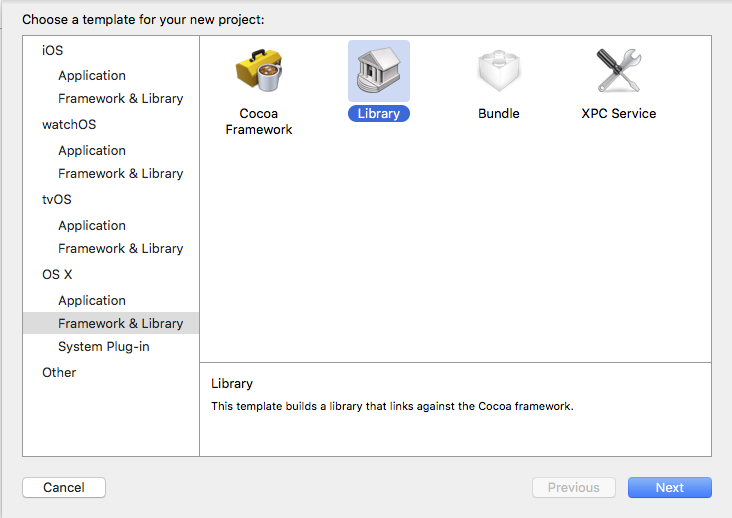
Inicie o Xcode. No menu File, escolha: Novo, então Projeto. Isso abrirá o seletor de templates. Selecione o template Library em OS X, Framework & Library.
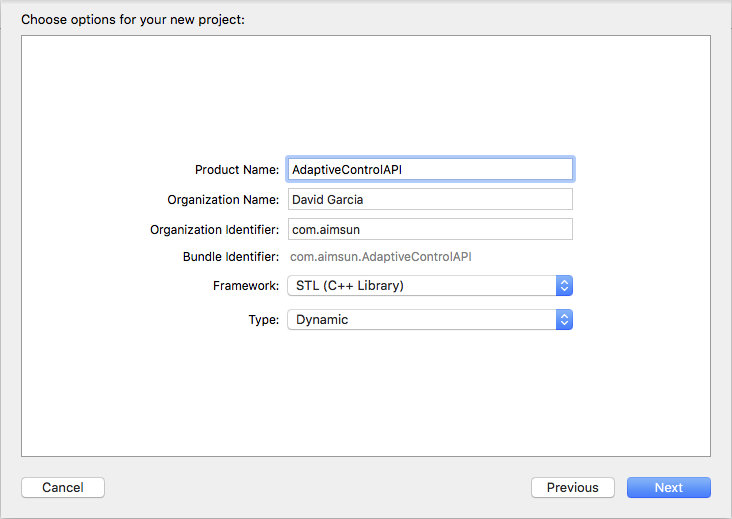
Dê um nome ao produto, um identificador de organização (por exemplo, o domínio da sua organização em ordem inversa) e selecione as configurações STL (C++ Library) e Dynamic.
Selecione uma pasta para conter o projeto.
Adição de arquivos-fonte
O Xcode adiciona três arquivos com as extensões hpp e cpp. Copie para o mesmo local os 6 arquivos incluídos na pasta cpp do arquivo DMG do Aimsun chamado: - AAPI.cxx - AAPI.h - AAPI_Util.h - AKIProxie.h - ANGConProxie.h - CIProxie.h
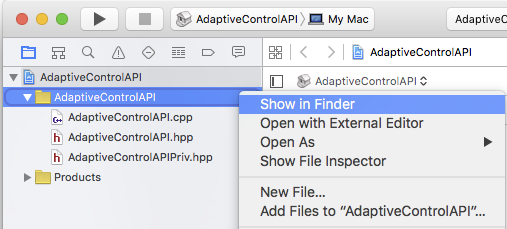
Use o Mostrar no Finder opção para localizar a pasta.
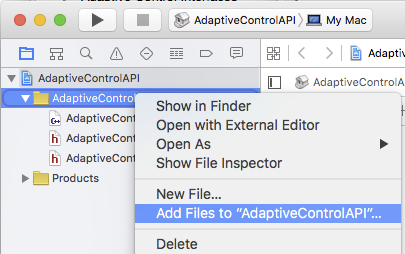
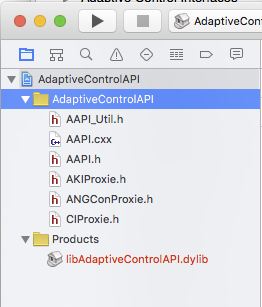
Depois de copiar os arquivos, adicione-os ao projeto usando o comando Adicionar arquivos a...
Por fim, remova os três arquivos criados automaticamente pelo Xcode. Depois disso, o novo projeto conterá 6 arquivos.
Adição da biblioteca Kernel do Aimsun Next
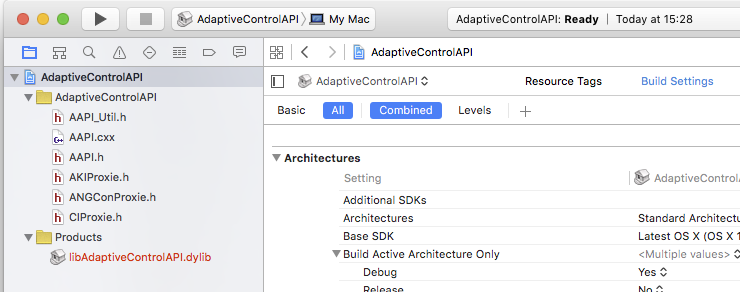
Antes de compilar nosso código, informe ao Xcode onde as bibliotecas do Aimsun estão armazenadas. Selecione a primeira entrada no Project navigator. À direita, selecione "Build Settings" e pressione All.
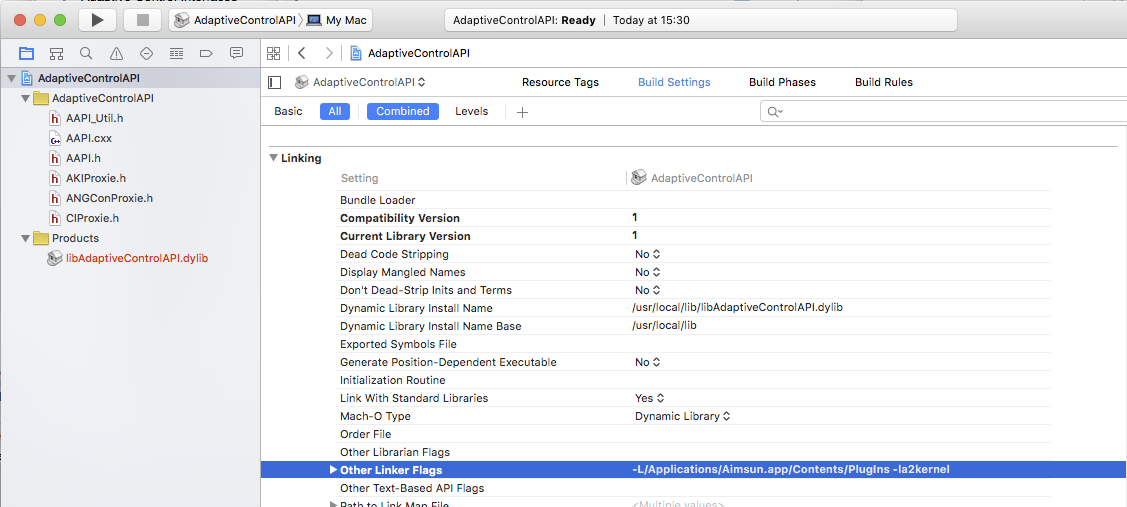
Role para baixo até o grupo Vinculação. Edite o Outras flags do vinculador configuração para conter o próximo texto:
-L/"Applications/Aimsun Next.app/Contents/PlugIns" -la2kernel -lacontrol
Alteração do Local de Build
É recomendado, mas não obrigatório, alterar o local de build para que fique lado a lado com o código-fonte da extensão. Para fazer isso, siga este guia.
Definindo a localização como Personalizado, então Relativo ao Espaço de Trabalho é recomendado.
Construção e Execução
Pressione a seta Play no canto superior esquerdo do Xcode para compilar a extensão. Use Mostrar no Finder sobre sua dylib para localizá-la.
Abra o Aimsun Next, carregue o documento Aimsun, vá para Editor de Cenários: API do Aimsun Next aba. Na caixa API, pressione Adicionar e localize a extensão (arquivo DYLIB).
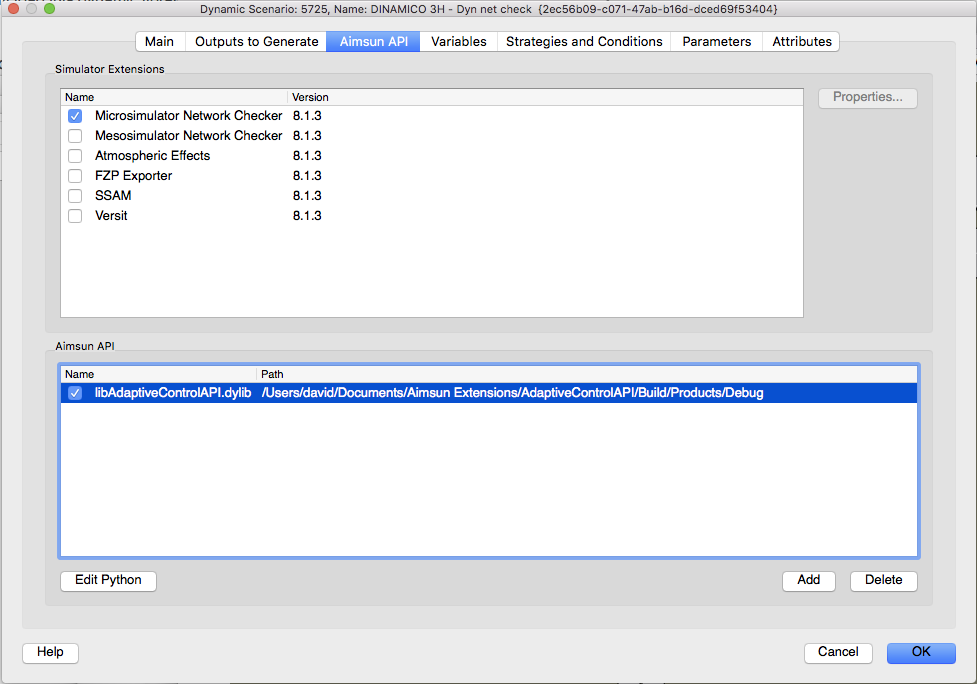
Execute a simulação para usar a extensão.
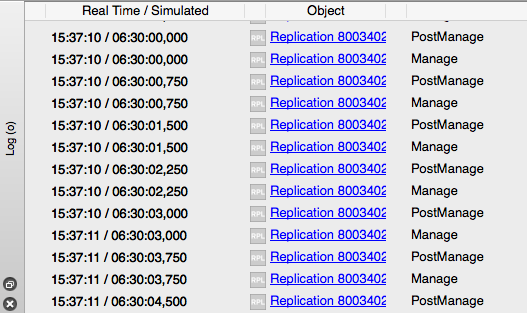
Depuração
Para depurar a nova extensão, inicie o Aimsun Next e carregue o documento Aimsun. Antes de iniciar a simulação, vá para o Xcode e selecione a opção Anexar ao Processo no menu Debug.
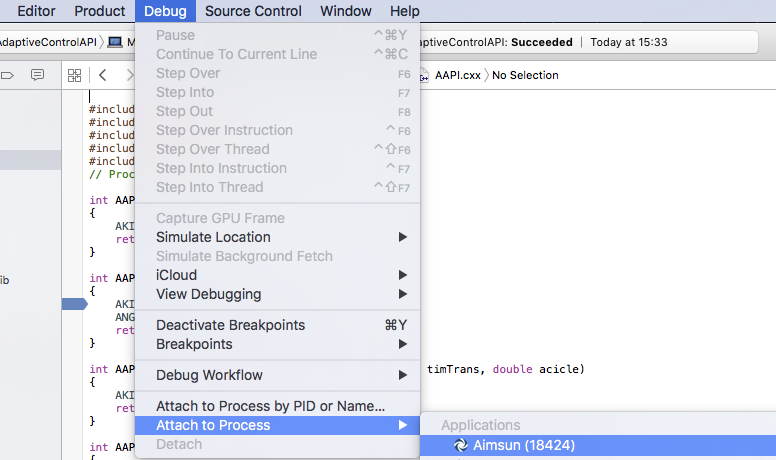
Defina breakpoints conforme necessário e, quando estiver pronto, inicie a simulação.